
Qué es un servicio multi-sesión
Un servicio multi-sesión es un paquete que agrupa varias citas del mismo servicio bajo un único precio total. Es ideal para armar cuponeras (por ejemplo, 4 manicuras con descuento) o tratamientos que se realizan en varias fechas (depilación, fisioterapia, limpieza facial en etapas, etc.).
A diferencia de un servicio común, en un multi-sesión definís:
- Cantidad de sesiones del paquete (de 2 a 12).
- Separación mínima sugerida entre sesiones, en días.
- Duración de cada sesión (la misma para todas).
- Precio del paquete completo, no el precio por sesión suelta.
Cuando cargás un paquete en la agenda, Turnolink crea todas las sesiones de una vez y las vincula entre sí. En el calendario y en la lista de reservas vas a ver cada cita como Servicio (sesión 2/4), pero el precio mostrado es siempre el del paquete.
Para qué sirve en tu negocio
Los servicios multi-sesión te permiten:
- Ofrecer cuponeras con mejor precio que reservar sesión por sesión (por ejemplo, 6 sesiones al precio de 5).
- Comprometer al cliente a varias visitas desde el inicio, lo que mejora la recurrencia.
- Organizar tratamientos que requieren intervalos entre sesiones (recuperación, crecimiento del pelo, etc.).
- Tener visibilidad del paquete completo: precio total, estado de pago y fechas de todas las sesiones en un solo lugar.
Hoy los paquetes multi-sesión se crean desde el panel profesional. Si querés vender cuponeras, configurá el servicio y cargá el paquete cuando el cliente lo adquiere (en el local, por WhatsApp o al cerrar la venta).
1. Crear o editar un servicio multi-sesión
Desde el panel profesional, andá a Empresa → Servicios y creá un servicio nuevo o editá uno existente.
Completá los datos habituales (nombre, categoría, sucursales, profesionales asignados, duración y precio). Luego activá el interruptor Servicio multi-sesión.
Al activarlo, aparecen dos campos adicionales:
- Cantidad de sesiones: cuántas citas incluye el paquete (de 2 a 12).
- Separación mínima entre sesiones (días): el intervalo sugerido entre una sesión y la siguiente (de 1 a 365 días).
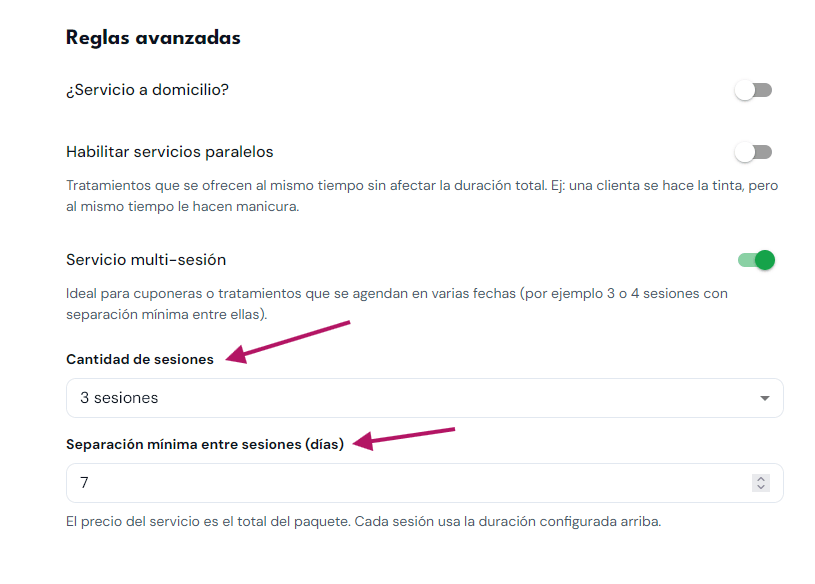
Recordá que:
- El campo Duración pasa a llamarse Duración de cada sesión.
- El campo Precio pasa a llamarse Precio del paquete: es el total de todas las sesiones, no el valor de una sola.
Ejemplo: una cuponera de 4 manicuras de 45 minutos con separación de 7 días y precio de paquete $16.000 (cuando una sesión suelta cuesta $5.000).
2. Definir un precio atractivo tipo cuponera
La clave de una cuponera es que el cliente perciba un ahorro real respecto a reservar sesiones sueltas.
Una forma simple de calcularlo:
- Tomá el precio de una sesión individual.
- Multiplicá por la cantidad de sesiones del paquete para obtener el precio “de lista”.
- Definí un precio de paquete menor (por ejemplo, 10 % a 20 % de descuento).
| Ejemplo | Sesión suelta | Paquete 4 sesiones | Ahorro |
|---|---|---|---|
| Manicura | $5.000 | $16.000 | $4.000 (20 %) |
| Masaje 60 min | $8.000 | $42.000 (6 sesiones) | $6.000 (12,5 %) |
Usá un nombre claro en el servicio: Cuponera 4 manicuras, Pack 6 depilaciones o Tratamiento facial x 3 sesiones. Así el equipo y el cliente entienden de inmediato qué están reservando.
Si preferís no mostrar el precio en la agenda pública para servicios sueltos, podés usar Ocultar precio; en paquetes multi-sesión el precio del paquete es el que se registra al crear la reserva.
3. Elegir la separación entre sesiones
La separación mínima no bloquea fechas de forma rígida: es una guía para ayudarte a espaciar las sesiones de manera coherente con el tratamiento.
Algunos criterios según el rubro:
- Belleza y uñas: 7 a 14 días (el cliente vuelve cuando le crece el esmalte o necesita retoque).
- Depilación láser o tratamientos corporales: 21 a 30 días (según el protocolo del equipo).
- Kinesiología o fisioterapia: 2 a 7 días (según indicación profesional).
- Estética facial en etapas: 14 a 21 días.
Cuando cargás las fechas del paquete, Turnolink sugiere automáticamente la fecha de la siguiente sesión sumando los días configurados. Si necesitás acortar o alargar un intervalo puntual, podés hacerlo: el sistema muestra un aviso pero te deja continuar.
4. Cargar un paquete en la agenda
Con el servicio multi-sesión ya creado, andá a Reservas o Calendario y tocá Agregar reserva.
En el modal:
- Elegí la sucursal y el cliente.
- En Servicios, seleccioná el servicio multi-sesión. Aparece con la etiqueta (multi-sesión) en el listado.
- Asigná el profesional.
- Completá fecha y hora de cada sesión. El formulario muestra Sesión 1 de N, Sesión 2 de N, etc.
Al elegir la fecha y hora de una sesión, la siguiente sesión vacía se pre-rellena con la fecha sugerida según la separación mínima. Solo tenés que elegir el horario.
Importante: un servicio multi-sesión no se puede combinar con otros servicios en la misma reserva. Si intentás agregar otro servicio junto al paquete, Turnolink te lo impedirá.
Cuando todas las sesiones tienen fecha y hora, elegí el estado de la reserva y guardá. El mensaje de confirmación será Paquete multi-sesión creado con éxito.
5. Qué ves después en el calendario y las reservas
Cada sesión del paquete aparece como una cita independiente en el calendario y en la lista de reservas, con el formato:
Nombre del servicio (sesión 2/4)
El precio que se muestra es el del paquete completo, no una fracción por sesión.
Si abrís una sesión para editarla, vas a ver un banner con:
- Número de sesión dentro del paquete.
- Precio total del paquete y si está pagado o pendiente.
- Fechas y horas de las otras sesiones del mismo paquete.
Podés cambiar la fecha de una sesión puntual. Si la nueva fecha queda muy cerca de otra sesión del paquete, Turnolink te avisa según la separación sugerida, pero podés guardar igual si es intencional.
Consejos para sacarle provecho
- Armá cuponeras con nombres y precios claros para que el equipo sepa cuál ofrecer y el cliente entienda el beneficio.
- Compará siempre contra el precio de sesión suelta para que el descuento sea visible (en el nombre, en un cartel del local o al explicarlo al cliente).
- Agendá todas las sesiones al momento de la venta cuando el cliente compra la cuponera: así asegurás la recurrencia y reducís la fricción de “coordinar la próxima” por mensaje.
- Ajustá la separación mínima al protocolo real de cada tratamiento; la sugerencia automática te ahorra tiempo al cargar fechas.
- Si un cliente compra una cuponera pero todavía no define todas las fechas, podés crear el paquete con las sesiones que tenga confirmadas y editar el resto después desde el calendario.
- Para diagnóstico de horarios (por ejemplo, si una sesión no muestra disponibilidad), usá Empresa → Chequear horario con la misma fecha, servicio y profesional.