
Tres niveles de horarios
En Turnolink los turnos disponibles se calculan combinando tres capas: el horario general del negocio, el horario de cada miembro del personal y, opcionalmente, el horario específico de cada servicio.
Si un servicio no tiene horario propio, hereda la disponibilidad del profesional asignado. Si el profesional tampoco tiene horario definido, se usa el horario general del negocio.
Configurá primero el horario base del negocio y luego ajustá excepciones por persona o por servicio solo cuando haga falta.
1. Horario general del negocio
Desde el panel profesional, andá a Configuración → Horarios.
Para cada día de la semana podés definir uno o dos bloques horarios (por ejemplo, mañana y tarde). Tocá Agregar horario en un día, elegí apertura y cierre, y los cambios se guardan al cerrar cada campo.
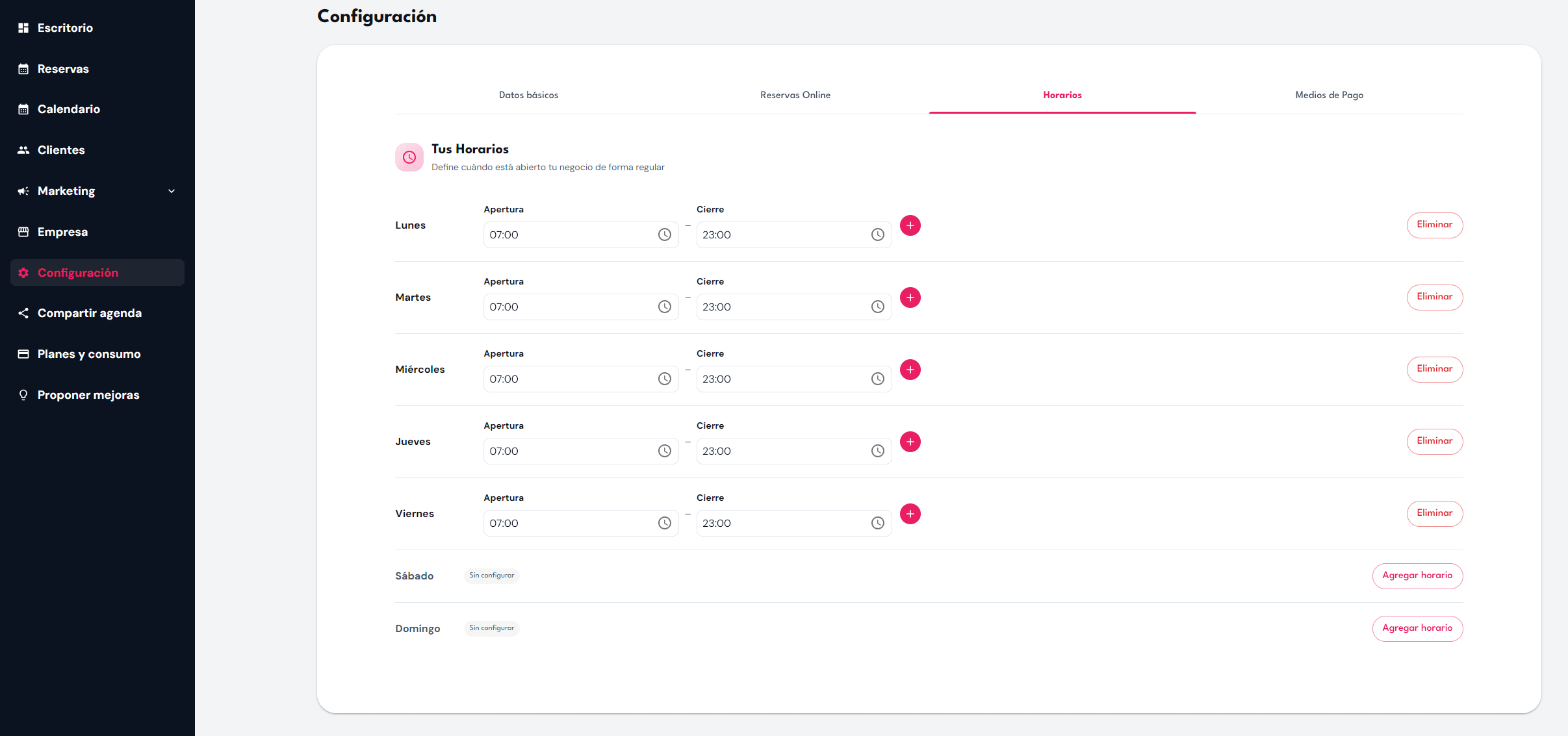
Este horario aplica a todo el negocio y funciona como respaldo cuando un profesional no tiene disponibilidad propia.
2. Horario del personal
En Empresa → Equipo, abrí el perfil de un empleado y entrá a la pestaña Programación semanal.
El horario del personal reemplaza al horario general del negocio para esa persona en la sucursal seleccionada. Si un empleado tiene horario propio, Turnolink ya no usa el horario general para calcular sus turnos.
Podés marcar Día libre para desactivar un día sin borrar el horario guardado, agregar un segundo bloque horario en el mismo día y definir Días especiales o Vacaciones para fechas puntuales.
Asegurate de asignar al empleado los servicios que realiza y las sucursales donde atiende; sin esa asignación, el servicio no mostrará turnos con ese profesional.
3. Horario de cada servicio
En Empresa → Servicios, editá un servicio y abrí la pestaña Programación semanal.
Usá esta opción cuando un servicio solo se ofrece en ciertos días u horarios (por ejemplo, depilación láser solo los martes por la tarde). Si definís horario en el servicio, ese horario tiene prioridad sobre el del personal y el del negocio.
Si el servicio no tiene horario configurado, se respetan los horarios del profesional asignado o, en su defecto, el horario general del negocio.
Días especiales de un servicio
En la pestaña Días especiales del servicio podés habilitar fechas concretas con un horario distinto al semanal.
Importante: al agregar al menos un día especial, ese servicio pasa a reservarse solo en esas fechas. El resto de los días deja de mostrar turnos para ese servicio, aunque el negocio o el personal estén abiertos.
Usá los días especiales para eventos puntuales o servicios estacionales, no como reemplazo del horario semanal habitual.
Ajustes que afectan los turnos visibles
En Configuración → Reservas Online podés definir cada cuántos minutos se ofrecen horarios (por ejemplo, cada 30 minutos), con cuánta anticipación mínima y máxima se puede reservar, y si los turnos se confirman automáticamente.
- Los turnos ya confirmados, los bloqueos de agenda y las vacaciones del personal restan disponibilidad dentro del horario configurado.
- La duración del servicio (y su tiempo de recuperación, si lo configuraste) determina cuántos horarios consecutivos quedan ocupados al reservar.
Herramienta Chequear horario
Si un cliente no ve un horario o vos querés entender por qué una hora no aparece en la agenda, usá la herramienta de diagnóstico en Empresa → Chequear horario.
Elegí la fecha, la hora y el servicio que querés revisar. Sucursal y profesional son opcionales: si no los elegís, Turnolink evalúa todas las sucursales.
Al tocar Diagnosticar horario, la herramienta te indica si ese turno está disponible o no, y desglosa los motivos en dos grupos:
- Configuración a revisar: horarios, asignaciones, días especiales, anticipación mínima o máxima.
- Ocupación y bloqueos: turnos confirmados, bloqueos de agenda o vacaciones del personal.
Es útil cuando la configuración parece correcta pero un horario puntual no se ofrece: en lugar de revisar cada capa manualmente, la herramienta te señala exactamente qué está impidiendo la reserva.
Consejos para evitar problemas
Si un cliente no ve turnos, revisá en este orden:
- Que el servicio tenga profesional y sucursal asignados.
- Que haya horario vigente en esa fecha.
- Que no haya un día especial exclusivo mal configurado.
- Que no existan reservas o bloqueos ocupando ese horario.
Empezá con el horario general del negocio y agregá excepciones por personal o servicio solo cuando realmente necesites restricciones distintas.
Cuando no encuentres el problema a simple vista, usá Chequear horario con la misma fecha, hora y servicio que el cliente intentó reservar.