
Cómo se combinan los horarios
Turnolink calcula los turnos disponibles a partir de dos horarios semanales:
- Horario del negocio: el horario general de apertura. Es único para toda la empresa y aplica a todas las sucursales.
- Horario del profesional: el horario propio de cada miembro del equipo, definido por sucursal.
El horario del profesional reemplaza al del negocio, no se suma ni se cruza con él. Si un profesional no tiene ningún horario cargado en una sucursal, Turnolink usa el horario del negocio para esa persona.
Si además un servicio tiene horario propio, ese horario tiene prioridad sobre ambos. Lo explicamos en Definí los horarios de tus servicios.
Para fechas puntuales (un sábado con horario distinto, un feriado o vacaciones) no modifiques el horario semanal: usá días especiales y vacaciones.
1. Horario del negocio
En el panel profesional, andá a Configuración y abrí la pestaña Horarios. Vas a ver la sección Tus Horarios con una fila por cada día de la semana.
- En el día que querés habilitar, tocá Agregar horario.
- Elegí la hora de Apertura y la de Cierre (formato 24 horas, en intervalos de 5 minutos) y confirmá con OK.
- Al completar ambos horarios, el cambio se guarda solo y aparece el aviso Horario actualizado correctamente.
Si cerrás al mediodía, tocá el ícono + para agregar un segundo bloque horario en el mismo día (por ejemplo, de 9:00 a 13:00 y de 15:00 a 19:00). Cada día admite hasta dos bloques.
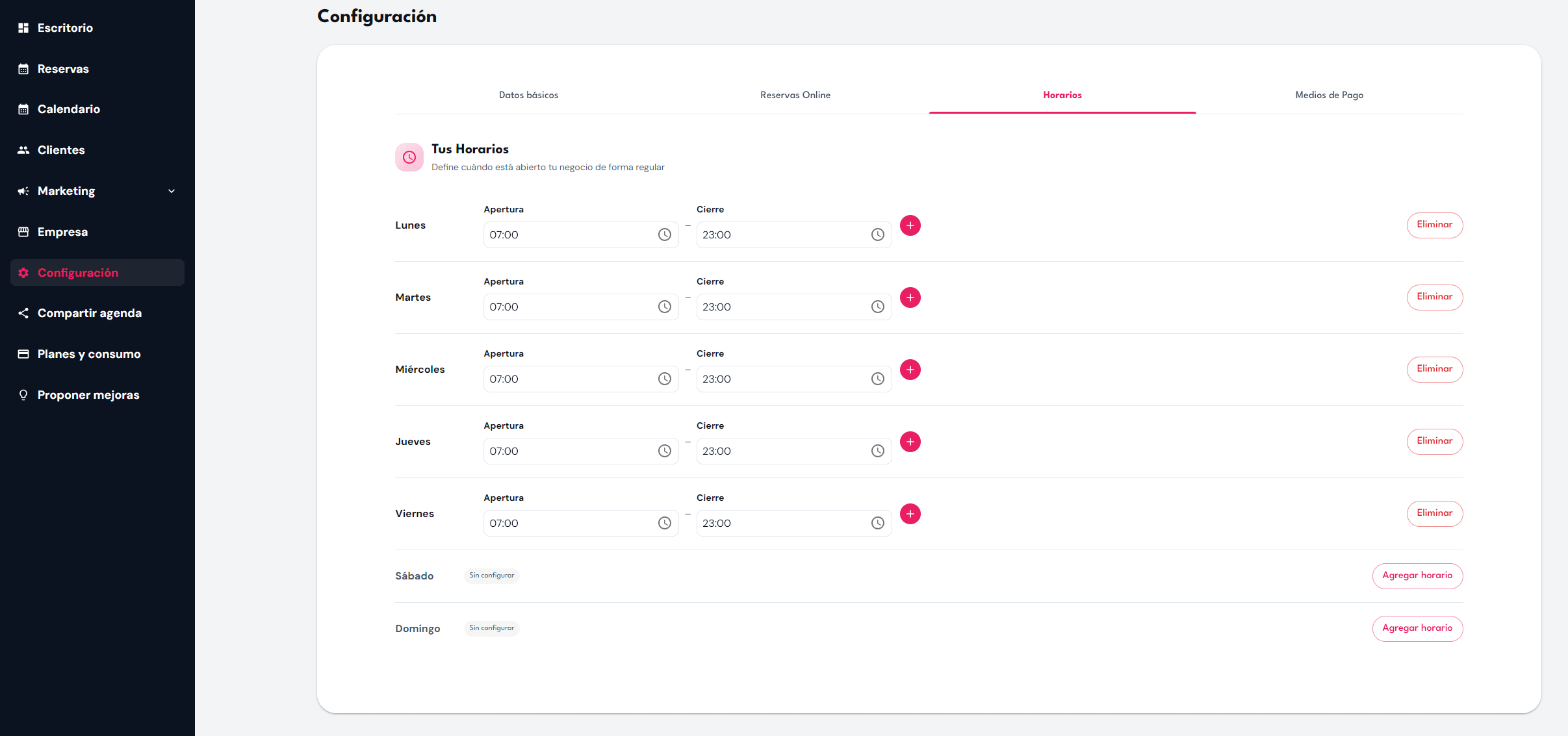
Los días que dicen Sin configurar se consideran cerrados.
Editar o cerrar un día
- Para cambiar un horario, tocá la hora y elegí la nueva. Se guarda al confirmar.
- Para quitar el segundo bloque, tocá la X que aparece a su lado.
- Para cerrar el día, tocá Eliminar. Si el día tiene dos bloques, primero quitá el segundo.
En el horario del negocio no existe la opción de día libre: un día cerrado es simplemente un día sin horario cargado.
2. Horario de cada profesional
Andá a Empresa, pestaña Equipo, y tocá el ícono de lápiz del profesional. En la ventana que se abre, entrá a la pestaña Programación semanal.
- Arriba a la derecha, elegí la Sucursal que querés configurar.
- Cargá los horarios de cada día igual que en el horario del negocio: Agregar horario, Apertura, Cierre y, si hace falta, un segundo bloque con +.
- Los cambios se guardan automáticamente.
La sucursal que elijas tiene que estar asignada al profesional en la pestaña Detalles del personal (campo Sucursal). Si no lo está, el horario no se guarda.
Si el profesional es nuevo, guardá primero sus datos en Detalles del personal: las demás pestañas se habilitan después.
Importante: cargá todos los días que trabaja
Apenas un profesional tiene al menos un día cargado en una sucursal, Turnolink deja de usar el horario del negocio para esa persona en esa sucursal. Los días que le queden en Sin configurar se consideran cerrados.
Por ejemplo: si tu negocio abre de lunes a sábado y a una profesional solo le cargás el lunes, únicamente va a tener turnos los lunes.
Por eso:
- Si el profesional trabaja igual que el negocio, no le cargues horario propio.
- Si tiene un horario distinto, cargale todos los días que atiende.
- Para que vuelva a usar el horario del negocio, eliminá todos sus días en esa sucursal.
Día libre semanal
En la Programación semanal del profesional, cada día con horario cargado tiene la casilla Día libre.
Marcala para que ese día no tenga turnos sin borrar el horario guardado. Si la desmarcás, el día vuelve a habilitarse con el mismo horario. Es ideal para francos fijos (por ejemplo, todos los miércoles).
Para ausencias en fechas concretas, como una licencia o vacaciones, usá la pestaña Vacaciones. Te lo contamos en Cargá días especiales y vacaciones.
Si tenés varias sucursales
- El horario del negocio es uno solo y se aplica a todas las sucursales.
- El horario del profesional se configura por sucursal. Si alguien atiende lunes y martes en una sucursal y jueves en otra, elegí cada sucursal en el selector y cargá los días correspondientes.
- Un profesional sin horario en una sucursal usa el horario del negocio en esa sucursal.
Asegurate también de que el profesional tenga asignados los servicios que realiza (pestaña Servicios). Sin esa asignación no aparecerá en la agenda para esos servicios, aunque el horario esté bien.
Ajustes que definen qué horarios se ofrecen
En Configuración → Reservas Online podés ajustar cómo se reparten los turnos dentro del horario:
- Habilitar reservas cada: cada cuántos minutos se ofrece un horario de inicio (por ejemplo, cada 30 minutos).
- Acepto reservas con un mínimo de: con cuánta anticipación mínima se puede reservar.
- Mis clientes pueden reservar con: hasta cuánto tiempo hacia adelante se puede reservar.
A diferencia de los horarios, esta pantalla no se guarda sola: tocá Guardar cambios.
Tené en cuenta que un turno solo se ofrece si el servicio completo entra antes del cierre. Si cerrás a las 19:00 y el servicio dura una hora, el último turno disponible es a las 18:00.
Verificá el resultado
Si un horario no aparece en tu agenda pública, andá a Empresa → Chequear horario. Elegí la fecha, la hora y el servicio, y tocá Diagnosticar horario.
La herramienta te indica, para cada profesional, si usa su propio horario o el del negocio y por qué esa hora no está disponible.